 camperGo
店舗オーナー: はじめる
店舗の認定の手順
camperGo に掲載されている店舗のオーナーとして認定を申請する手順です。店舗を探して申請し、運営が確認して承認すると、店舗の管理画面が使えるようになります。
最終更新 2026-10-21
掲載されている店舗のオーナーの方は、認定を申請すると、店舗の情報を自分で直せるようになり、店舗のページに「認定」の印が付きます。認定は無料です。
はじめる前に
- camperGo の会員登録を済ませ、メールアドレスの確認まで終えておきます(会員登録とメールの確認)。確認が済んでいないと「メールアドレスの確認が済んでいないため、申請できません。」と出ます。
- お店のドメインのメールアドレス(例: info@お店のドメイン)で登録すると、運営が確かめやすくなります。
- 自分の店舗が載っていないときは、掲載されていない店舗の登録をご覧ください。
申請の手順
- 店舗オーナー管理画面を開き、左のメニューの「認定を申請する」を押します。
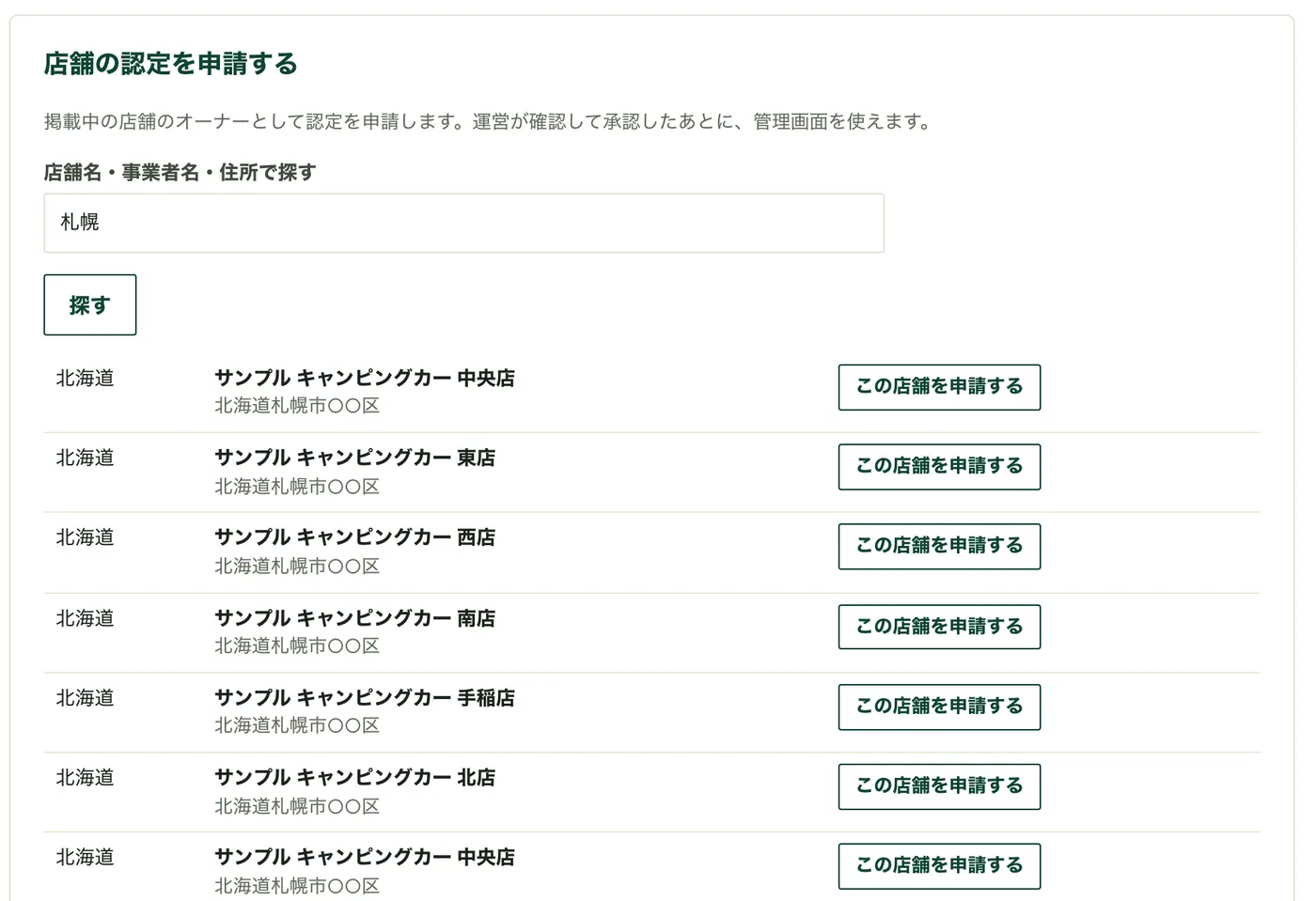
- 「店舗名・事業者名・住所で探す」に、店舗名などを 2 文字以上入れて 探す を押します。
- 出てきた一覧から、ご自身の店舗の この店舗を申請する を押します。
- 「確認のための補足」を書きます(必須)。役職・連絡先の電話・公式サイトのどこで確かめられるか などを書くと、確認が早く進みます。
- 「運営のクロールの反映」を選びます。迷ったら「手動(おすすめ)」のままにします(下の説明をご覧ください。あとから変えられます)。
- 申請する を押します。「申請しました(#番号)。確認ができしだい、メールでお知らせします。」と出れば受け付けです。
運営の確認
運営が、申請の補足・連絡先・公式サイトなどで、店舗のオーナーの方かを確かめます。必要なときは、運営からご連絡することがあります。
結果は「申請の結果: 店舗の認定(#番号)」という件名のメールで届きます。
- 承認されたとき: 店舗オーナー管理画面の「認定済みの店舗」に店舗が出ます。店舗管理画面を開く で管理画面に入れます。
- 見送られたとき: メールと「申請の記録」に、運営からの理由が出ます。内容を直して、もう一度申請してください。
運営のクロールの反映(手動と自動)
camperGo は、店舗の公式サイトなどから運営側で情報を集めています。認定したあとは、オーナーの方が登録した情報を優先して出します。運営側で集めた情報をどう扱うかを選べます。
| 選び方 | 動き |
|---|---|
| 手動(おすすめ) | 登録した情報がいつも優先です。運営側で集めた情報では変わりません |
| 自動 | 運営が公式サイトから集めて確かめた情報(扱う車種・車両の項目)で、登録した情報を上書きします。写真・紹介文・よくある質問・予約の設定と、予約を受けている車両の料金は変わりません |
あとから店舗の管理画面の「ホーム」で変えられます(クロールの反映の切り替え)。
申請を取り下げる
確認の前なら、店舗オーナー管理画面の「申請の記録」で、審査中の申請の 取り下げる を押すと取り下げられます。
よくあるつまずき
| 出る文 | わけと直し方 |
|---|---|
| メールアドレスの確認が済んでいません | 会員登録の確認のメールのリンクを開いてください |
| この店舗は認定済みです | お使いのアカウントは、すでにこの店舗のオーナーです。店舗オーナー管理画面の「認定済みの店舗」から開けます |
| この店舗の認定は審査中です | あなたが出した同じ店舗の申請を確認しています。結果をお待ちください |