 camperGo
店舗オーナー: Web 予約を受ける
予約を公開するまでの確認
Web 予約のボタンが店舗のページに出るまでの条件と、ホームの「やること」に出る「予約を受けられない理由」ごとの直し方です。車両が予約の画面に出ないときの直し方もまとめました。
最終更新 2026-10-21
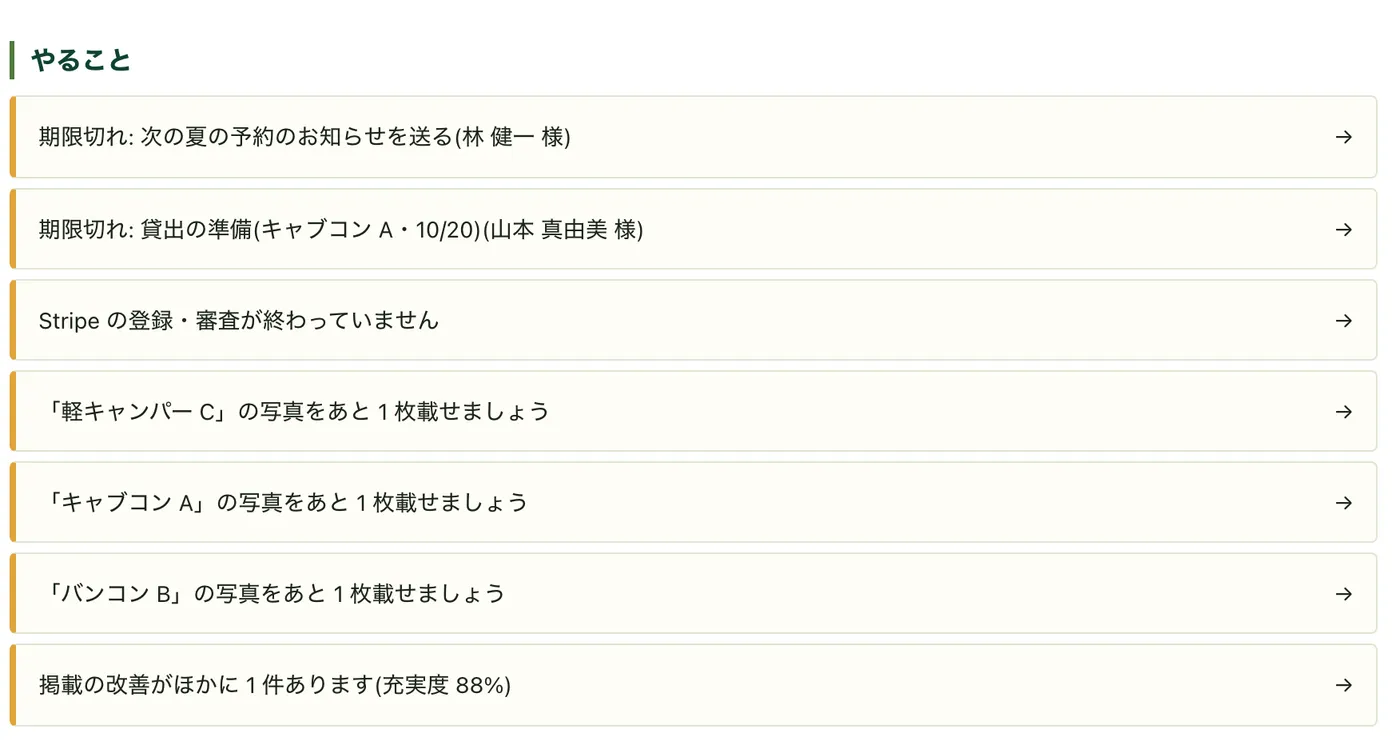
店舗の管理画面の「ホーム」のカード「予約の受付」が 受付中 になると、店舗と車両のページに 空きを見る・予約する のボタンが出ます。停止中 のときは、「やること」に理由が出ます。
チェックリスト
- 店舗の認定が済んでいる(店舗の認定の手順)
- Proプランが承認されている(Proプランの申し込み)
- Stripe をつなぎ、カード決済が「使えます」になっている(Stripe をつなぐ)
- 予約を受ける車両の料金を入れている(車両の料金と季節)
- 貸渡約款と特商法の表記を入れている(規約とポリシー)
- 「予約の受付を公開する」に印を付けて保存している(予約の設定)
予約を受けられない理由と直し方
| 「やること」に出る理由 | 直し方 |
|---|---|
| 掲載していない店舗は予約を受けられません(掲載に戻すと受けられます) | 「設定」の「掲載」で 掲載に戻す(運営の承認のあと) |
| Proプランの申し込み(運営の承認)が必要です | 「設定」の「プラン」で申し込み、承認を待つ |
| Proプランの解約を申請中のため、新しい予約の受付を止めています(入っている予約はそのまま扱えます) | 続けるなら「プラン」で 解約の申請を取り下げる |
| Stripe のアカウントをつないでください | 「決済・売上」の「決済(Stripe)」で Stripe をつなぐ |
| Stripe の登録・審査が終わっていません | Stripe の登録を続ける で足りない情報を入れ、状態を更新 で確かめる |
| 予約の受付を公開していません | 「予約の設定」で「予約の受付を公開する」に印を付けて 保存する |
車両が予約の画面に出ないとき
ホームの「予約ページに出ていない車両」に、理由が出ます。
| 理由 | 直し方 |
|---|---|
| 「予約を受ける」に印が付いていません | 「車両の料金・季節」で、その車両の「予約」に印を付けて保存 |
| 平日の料金(1 泊目・2 泊目以降)が入っていません | 同じ画面で、足りない平日の料金を入れて保存 |
非掲載にした車両も、予約の画面に出ません。
最後に確かめる
上の帯の 予約ページを見る ↗ で、お客様と同じ予約の画面を開けます。車両・料金・カレンダー・補償・約款を確かめてください。ホームには、予約ページの URL と QR コードも出ます(チラシや店頭に使えます)。